Phần 1: CÀI ĐẶT ỨNG DỤNG VPĐT
Xem video hướng dẫn hoặc thực hiện theo các bước bên dưới.
Bước 1
Bước 2
Bước 3
Tải ứng dụng
Tìm kiếm
Cấu hình hệ thống
Đăng nhập
Tải ứng dụng hoặc quét mã QR



Phần 2: Khai báo SmartCA trên VPĐT
Dành cho người đã có tài khoản và chữ ký số VNPT SmartCA.
Bước 1
Bước 2
Bước 3
Minh họa thao tác thực tế
1. Vào Tài khoản
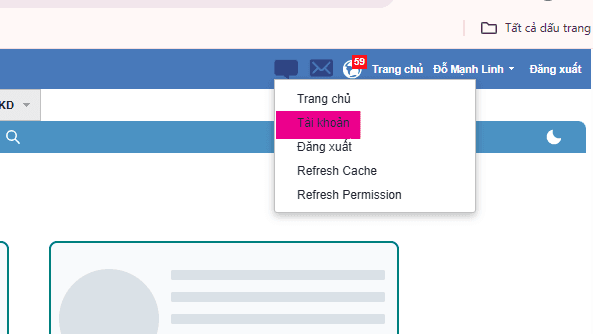
Chọn Tài khoản tại góc phải màn hình.
2. Chọn VNPTSmartCA
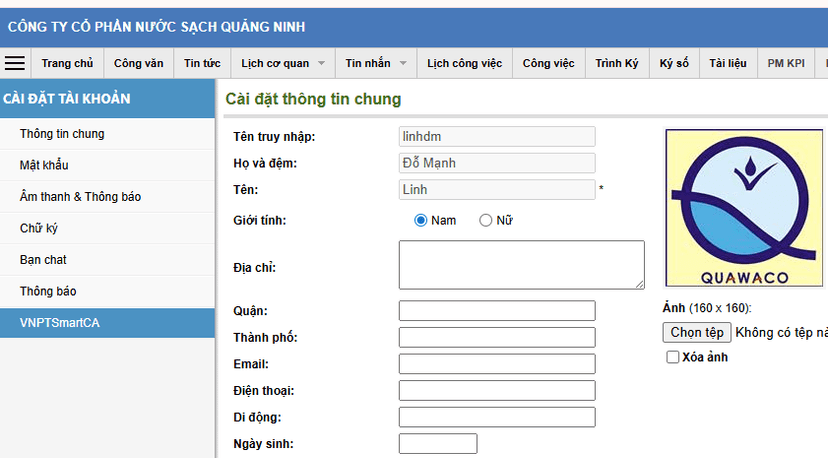
Chọn mục VNPTSmartCA trong menu bên trái.
3. Nhập & Cập nhật
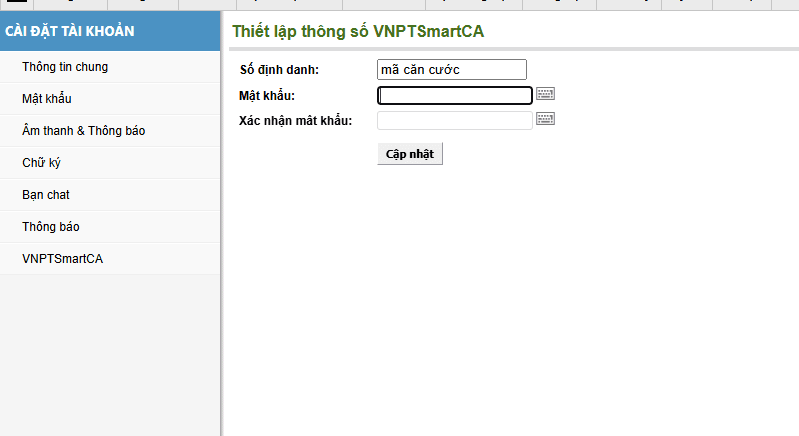
Nhập thông tin và nhấn Cập nhật.
Test ký số trên VPĐT
Kiểm tra kết nối giữa VPĐT và VNPT SmartCA.
Mở Ký số
Vào menu ngang → chọn Ký số.
Chọn chữ ký
Mở panel → chọn loại chữ ký.
Đặt & Ký
Kéo vào vị trí → nhấn Ký.
Xác thực
Mở SmartCA → quét vân tay / FaceID.
Hoàn tất
Văn bản hiển thị trạng thái đã ký.
- Không chia sẻ mật khẩu SmartCA.
- Chỉ nhập thông tin trên hệ thống chính thức.
- Đảm bảo đã cài ứng dụng SmartCA trên điện thoại.
PHẦN 3: HƯỚNG DẪN SỬ DỤNG KÝ SỐ TRÊN VPĐT
Quy trình tạo yêu cầu ký số (Nhân viên)
Chèn chữ ký vào văn bản
Mở file văn bản (Word) và chèn ảnh chữ ký vào vị trí cần ký trong văn bản.
Sau đó căn chỉnh kích thước và vị trí chữ ký cho phù hợp với bố cục văn bản.
Xuất văn bản sang PDF
Sau khi hoàn thiện nội dung, xuất văn bản sang định dạng PDF.
File PDF này sẽ được sử dụng để trình ký trên hệ thống VPĐT.
Tạo yêu cầu trình ký
Đăng nhập hệ thống Văn phòng điện tử → chọn mục Trình Ký. → chọn mục Gửi yêu cầu.
Nhập thông tin văn bản
Nhập Tiêu đề văn bản và tải lên file PDF đã chuẩn bị.
Chọn người xử lý chính
Tại mục Người xử lý chính, chọn người sẽ tiếp nhận và xử lý tiếp theo, có thể là:
- Trưởng bộ phận
- Phó Giám đốc
- Giám đốc
Gửi yêu cầu
Kiểm tra lại thông tin và nhấn Gửi yêu cầu.
Văn bản sẽ được chuyển đến người xử lý để xem xét và ký duyệt.
Bước 1–2: Chèn chữ ký và xuất văn bản PDF
Bước 3–6: Tạo yêu cầu trình ký trên VPĐT